
Как настроить Happ на компьютере на раздачу интернета с впн
На даче ноутбук с кабелем, а планшету и телевизору нужен тот же «обход» — и в поиске всплывает «как настроить happ на компьютере на раздачу интернета с впн», будто в клиенте есть кнопка «сделать роутер». На деле это стык Windows/macOS hotspot (или ICS), живого профиля Nasa VPN в Happ и проверки, что гости реально едут через туннель. На happfreefeed.life разберём схему с ПК как точкой раздачи и типичные обрывы, когда SSID горит, а сайт у гостя молчит.
Компьютер как модем: что реально настраиваете
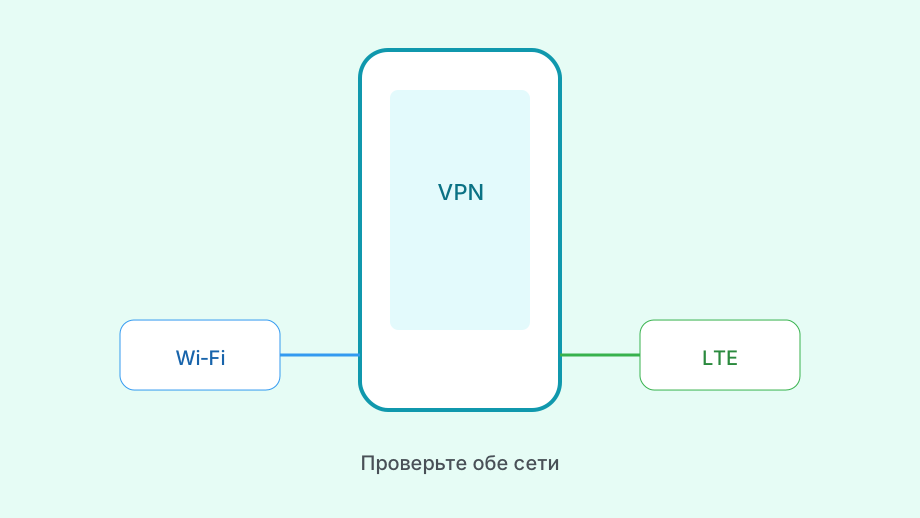
Запрос про Happ на ПК и раздачу обычно значит одно из двух. Схема A: на ноутбуке поднят Connect, включена мобильная точка доступа Windows / общий интернет macOS, гости цепляются к Wi‑Fi ПК без своего ключа. Схема B: ПК раздаёт обычный интернет, а Happ с отдельным профилем стоит уже на гостевом устройстве.
Happ — клиент. Он не превращает адаптер Wi‑Fi в «семейный VPN‑роутер» одной галочкой. Узлы даёт подписка Nasa VPN после оплаты или честного триала. Пустой список серверов + идеальный hotspot ПК = обычный канал провайдера для гостей.
Happ Plus в быту = оплаченный доступ Nasa VPN внутри Happ. Установка клиента с GitHub или из магазина не включает раздачу и не выдаёт серверы.
Смежные сценарии с телефона — в раздаче VPN через Wi‑Fi с Happ и настройке раздачи интернета с VPN. Здесь фокус именно на компьютере.
На happfreefeed.life рабочая модель: сначала стабильный Connect на том устройстве, где живёт ключ, потом включение раздачи ОС. Иначе чините два сбоя сразу и вините «настройку Happ».
Перед любыми галочками Mobile Hotspot убедитесь, что нужный сайт открывается в браузере ноутбука без гостей. Если туннель мигает сам по себе, точка доступа только ускорит обрыв.
Ещё путают «раздачу интернета с VPN» с «раздачей самого ключа». SSID ноутбука не обязан содержать ваш URL. Ключ второму устройству — только при свободном слоте и отдельной выдаче.
- Клиент на ПК
- Официальный Happ + свой feed
- Раздача
- Hotspot / ICS операционной системы
- Доступ
- Подписка Nasa VPN
- Plus
- Тариф доступа, не режим роутера
Схема A: VPN на ноутбуке, гости без ключа
Поставьте официальный Happ на Windows или macOS. Импортируйте свой URL или QR из бота Nasa VPN либо после оплаты на странице оплаты. Дождитесь списка узлов и нажмите Connect.
Проверьте привычный сервис в браузере ПК. Только потом включайте мобильный хотспот Windows (Параметры → Сеть → Мобильный хот‑спот) или «Общий интернет» / Internet Sharing на macOS с выбранным интерфейсом, где уже идёт VPN.
Гостевой планшет или телефон подключается к Wi‑Fi ноутбука как к обычному роутеру: пароль hotspot, без импорта вашей строки подписки. Если ОС корректно гонит гостей через туннель, IP на госте совпадёт с маршрутом Happ на ПК.
Держите ноутбук на питании: VPN + hotspot быстро сажают батарею и роняют адаптер в сон — гости решат, что «Happ на компьютере не умеет раздавать».
Если нужный сайт на ПК открывается только после смены узла — зафиксируйте рабочий сервер, потом включайте раздачу. Иначе гости получат «мигающий» маршрут.
Второй VPN‑клиент или корпоративный Always‑On на том же Windows ломает картину сильнее любой настройки hotspot. Оставьте один активный туннель — Happ.
- Импорт своего feed Nasa VPN в Happ на ПК
- Connect и проверка сайта без гостей
- Включить hotspot / общий интернет ОС
- Подключить гостя к SSID без ключа
- Сверить IP / доступ на госте
Схема B: ПК как чистый модем, VPN на госте
Иногда проще не заставлять Windows «проталкивать» VPN в hotspot. Раздайте с ноутбука обычный интернет (кабель → Wi‑Fi), а на планшете/телефоне поднимите Happ со своим отдельным профилем.
Для этого оформите или уточните тариф со слотами в боте либо на странице оплаты, выдайте второй URL, импортируйте на госте. Не копируйте рабочую строку с ПК «на пять минут».
Схема B стабильнее на длинной дистанции: меньше сюрпризов драйверов Wi‑Fi и меньше споров «у ноутбука VPN есть, а у телевизора обычный провайдер».
Таблица ниже помогает выбрать A или B под задачу.
Если оба устройства должны быть онлайн одновременно и долго — сразу смотрите слоты, а не копируйте один QR. Про лимиты и «нд» в клиенте — смежный угол в разборе статуса «нд».
Когда feed отозван или истёк, раздача «с VPN» умрёт у всех клиентов hotspot разом. Не час крутите SSID — обновите кабинет и переимпортируйте карточку.
| Цель | Схема | Ключ на госте |
|---|---|---|
| Час фильма на планшете | A: VPN на ПК + hotspot | Нет |
| Постоянный свой гаджет | B: VPN на госте | Да, отдельный |
| Слабый Wi‑Fi адаптер ПК | B или Ethernet+hotspot | По ситуации |
| Один URL на ПК и гостя | Антипаттерн | Ломает обоих |
Диагностика: SSID жив, «обхода» нет
Гость в сети ноутбука, но сайт не открывается — сначала проверьте Connect на ПК без hotspot. Если у самого ноутбука уже обрыв, чинить раздачу бессмысленно.
Connect зелёный, у гостя обычный IP провайдера — ОС не гонит гостевой трафик через VPN. Переключитесь на схему B или проверьте, с какого интерфейса включён Internet Sharing.
У гостя «нет интернета» сразу после Connect на ПК — Kill Switch или конфликт адаптеров. Выключите второй VPN, перезапустите Happ, попробуйте раздачу заново.
Список узлов пуст после Update — проблема в feed/сети до endpoint подписки, не в кнопке hotspot. Возьмите свежую выдачу в боте или на странице оплаты.
Про смежный кейс «VPN при уже включённой раздаче» — Happy: настроить VPN при раздаче. Про отсутствие базовой сети — почему Happ не работает без интернета.
На корпоративном Wi‑Fi uplink иногда режет UDP/нестандартные порты: Happ на ПК не поднимется, а раздача гостям даст лишь «локальную» сеть без выхода. Смените uplink (LTE‑модем, другой Wi‑Fi) и повторите Connect.
Если после сна Windows hotspot «отваливается» каждые десять минут — отключите агрессивное энергосбережение адаптера Wi‑Fi в диспетчере устройств и не закрывайте крышку на ходу.
- Сначала Connect на ПК без гостей
- Один туннель — без второго VPN
- Свой feed важнее переустановки Happ
- Слоты — для схемы B, не копия ключа
Короткий путь к рабочей раздаче с ПК
Выберите схему A или B. Получите или продлите доступ Nasa VPN через бот или страницу оплаты, импортируйте в официальный Happ на нужном устройстве, поднимите Connect, и только потом включайте раздачу ОС.
Проверьте сайт на «владельце» ключа и на госте. Только после этого считайте задачу «настроить Happ на компьютере на раздачу интернета с VPN» закрытой.
На happfreefeed.life итог прямой: компьютер раздаёт интернет с VPN, когда ОС стыкует hotspot с живым туннелем или когда VPN живёт на госте со своим профилем.
Если раздача нужна часто одной и той же паре устройств — выгоднее сразу оформить слоты и жить по схеме B: меньше сюрпризов драйверов и меньше споров за один QR.
Коротко: Happ на ПК не «режим роутера из коробки». Свой доступ Nasa VPN + понятная схема A/B + проверка гостя — и раздача перестаёт быть лотереей.
Запишите, какой адаптер был uplink и какой SSID вы раздавали. В поездке это быстрее любой «полной переустановки» Windows посреди дачного Wi‑Fi.